Posts mit dem Label tools werden angezeigt. Alle Posts anzeigen

2012-03-02

Evaluation und Aufbau einer Nagios-Installation zur Überwachung komplexer Oracle-Umgebungen

Wie versprochen kommt hier die Präsentation meines Vortrags zu Nagios vom DOAG SIG Tag zum Thema “Monitoring ans Tools”. Die Präsentation ist hier als Handout zu finden:

Es sind noch einige Folien zusätzlich zu sehen, die ich beim Vortrag ausgeblendet hatte. Für Nachfragen stehe ich gerne zur Verfügung.

2012-02-26

DOAG SIG Tag: Monitoring und Tools

Am Donnerstag, den 1. März 2012, findet in Frankfurt ein DOAG SIG Tag zum Thema “Monitoring ans Tools” statt. Die Agenda und weitere Informationen finden sich unter:
http://www.doag.org/termine/termine.php?tid=437077

Dort werde ich einen Vortrag zu “Evaluation und Aufbau einer Nagios-Installation zur Überwachung komplexer Oracle-Umgebungen” halten, in welchem ich unsere Erfahrungen im Rahmen der Einführung von Nagios bei den TEAM Oracle online DBA-Services präsentieren werde. Der Abstract dazu:
Für die permanente Überwachung von Oracle-Umgebungen kann in vielen Fällen der Oracle Enterprise Manager in Form von Grid/Cloud Control bzw. Database Control aus Lizenzgründen nicht eingesetzt werden. Eine kostengünstige Alternative dazu bietet Nagios.

In diesem Vortrag möchte ich unsere Evaluation von Nagios und die daraus resultierende Installation beschreiben. Neben Prüfungen aus vorgefertigten Plug-Ins wird auch besonders die individuelle Erweiterbarkeit betrachtet. Weiterhin erfolgt ein Abgleich der Überwachungsmöglichkeiten zum Oracle Enterprise Manager.

Ich zeige, welche Bestandteile von Nagios und welche zusätzlichen Plug-Ins wir verwenden um sowohl Linux als auch Windows Umgebungen, sowohl Single-Instanz als auch RAC und Data Guard Konfigurationen umfassend zu überwachen.

Die Details aus dieser Präsentation werde ich später hier veröffentlichen. Nichts destotrotz sind die übrigen Vorträge einen Besuch der SIG wehrt.

2010-09-02

JDeveloper 11g: Automatisches Erzeugung von von Javadoc-Tags

JDeveloper Version: 11.1.1.2.0

Einleitung

Mit JDeveloper 11g ist es sehr leicht möglich, fehlende Javadoc-Tags automatisch erzeugen zu lassen. Das ist eine große Hilfe für alle, die, so wie ich, die Javadoc-Tags bei der Entwicklung nur zu gerne vergessen.

Eigenschaften der Javadoc-Tags festlegen

Dies geschieht im Menüpunkt Tools –> Preferences unter dem Punkt Code Editor –> Java –> Javadoc. Wenn zum Beispiel festgelegt werden soll, dass in jedem Javadoc-Kommentar zu einer Klasse der Tag @author mit dem Namen des Entwicklers erscheinen soll, so muss folgendes eingegeben werden:

blog_jdev_1

Erzeugen eines neuen Audit-Profiles

Unter Tools –> Preferences muss im Punkt Audit –> Profiles ein Profil erstellt werden, welches unter anderem das Vorhandensein der als Required gekennzeichneten Javadoc-Tags prüft. Dafür wird zuerst das Profil Javadoc Rules gewählt und mit Save As eine Kopie davon unter einem neuen Namen gespeichert. In dem neuen Profil werden dann alle Regeln deaktiviert bis auf Javadoc Comments:

blog_jdev_2

Generieren der Javadoc-Tags

Das Erzeugen der Tags erfolgt über die Code-Audit-Funktion des JDeveloper. Die Funktion kann angewendet werden auf komplette Projekte, Packages oder beliebige Java-Klassen. In diesem Beispiel wird sie auf ein komplettes Projekt angewendet.

Dazu wird das Projekt im Navigator ausgewählt und dann der Punkt Build –> Audit gewählt.

blog_jdev_3

Im Log werden anschließend die gefundenen Probleme angezeigt:

blog_jdev_4

Nun werden alle fehlenden Javadoc-Tags ganz einfach erzeugt, indem das Projekt markiert und anschließend Rechte Maustaste –> Apply Default Fixes gewählt wird.

blog_jdev_5

Die automatisch erzeugten Javadoc-Tags sehen dann so aus:
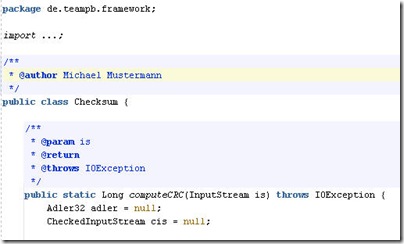
blog_jdev_6

Ergänzen von fehlenden Punkten nach dem ersten Satz

Die Javadoc-Spezifikation schreibt vor, dass der erste Satz eines Kommentares zu einer Klasse, Methode usw. mit einem Punkt beendet wird. Auch dies kann, nachdem die Kommentare erfasst wurden, mit dem neuen Profil geprüft und fehlende Punkte automatisch ergänzt werden.

blog_jdev_7

Fazit

Auch wenn das automatische Generieren der Javadoc-Tags im JDeveloper ein wenig versteckt und nicht direkt aus dem Menü heraus erreichbar ist, so ist es doch sehr hilfreich und entlastet den Entwickler während der eigentlichen Programmierung ungemein.

2010-01-11

JDeveloper 11g: Nützliche IDE-Features zur Produktivitätssteigerung

JDeveloper Version: 11.1.1.2.0

Einleitung

Es gibt einige nützliche Funktionen der JDeveloper IDE, welche nicht unmittelbar erkennbar sind, da sie nicht über das Menü, sondern lediglich über Shortcuts erreichbar sind. Sie sind jedoch meines Erachtens nützlich, um Zeit zu sparen und somit die Produktivität bei der Entwicklung/Programmierung zu steigern. In diesem kurzen Beitrag möchte ich einige dieser “versteckten Funktionen” aufzeigen.

Tag-Documentation (Press Ctrl-D on a Tag)

1

Javadoc-Documentation (Press Ctrl-D on a class or method in java source code)

2

Javadoc-Documentation (Press Alt and Mouse Over on a class or method in java source code)

3

Quick Source View (Shift+ Mouse Over Sourcefiles in Application navigator)

4

Quick View in Sourcecode Mode (Ctrl+Mouse Over on right indicator bar)

5

Selbstverständlich funktioniert dieses Feature auch im Java Sourcecode.

6

Block Coloring (available through toolbar)

7

Quick Preview in Taskflow (Shift+Mouse Over view-activity)

8

Quick file switch (Strg+TAB)

9

Go to Java Type (Ctrl+-)

10

Alternativ sollte das Such-Eingabefeld oben rechts in der IDE benutzt werden:

11

Quick Outline/Method navigation (Ctrl+Shift+O)

12

Customize and explore

Natürlich lassen sich die Shortcuts den eigenen Bedürfnissen anpassen. Siehe Preferences>Shortcut keys

13

Außerdem ist es eine gute Gelegenheit, um neue Funktionen, die evtl. nur über Shortcuts erreichbar sind, zu entdecken. So ist es mit z.B. im Code-Editor Ctrl+Shift+Y ergangen. Dabei wird von der aktuellen Cursor-Position der Rest der Zeile gelöscht.

Observation

Die JDeveloper 11g IDE hat viele tolle Features!. Wenn ich dem Produktteam jedoch noch einige Wünsche mitgeben dürfte, dann wären dies:

  • Ctrl+D: Löschen der aktuellen Zeile
  • Alt+Arrow Up/Down: Verschieben der aktuellen Zeile/des aktuellen Blocks.

2009-10-29

TELDE – Installation eines Continuous Integration Servers (Teil 21)

Anforderung

Innerhalb der TELDE Entwicklungsumgebung wird ein Continuous Integration (CI) Server benötigt, um in regelmäßigen 1Intervallen ein Build der einzelnen Projekte zu erstellen und automatisierte Test durchführen zu können.

Lösung

  1. Installation Hudson

Komponenten

  Bereich Komponente
  TELDE OES, JDK
  Hudson Download

Umsetzung

Bereich Gegenstand
Putty Action: Start Putty
  Action: Open Save Session telde.local als root
   
Configure yum to install hudson

login as: root
root@192.168.234.140's password:
Last login: Wed Sep 16 18:40:10 2009 from 192.168.234.1
[root@telde ~]# sudo wget -O /etc/yum.repos.d/hudson.repo http://hudson-ci.org/redhat/hudson.repo
--19:29:52--  http://hudson-ci.org/redhat/hudson.repo
Resolving hudson-ci.org... 192.18.49.133
Connecting to hudson-ci.org|192.18.49.133|:80... connected.
HTTP request sent, awaiting response... 200 OK
Length: 69 [text/plain]
Saving to: `/etc/yum.repos.d/hudson.repo'

100%[=======================================>] 69          --.-K/s   in 0s

19:29:54 (824 KB/s) - `/etc/yum.repos.d/hudson.repo' saved [69/69]

[root@telde /]# sudo rpm --import http://hudson-ci.org/redhat/hudson-ci.org.key

[root@telde /]#

   
Install hudson with yum

[root@telde ~]# yum install hudson
Loaded plugins: security
hudson                                                   |  951 B     00:00
Setting up Install Process
Parsing package install arguments
Resolving Dependencies
--> Running transaction check
---> Package hudson.noarch 0:1.329-1.1 set to be updated
--> Finished Dependency Resolution

Dependencies Resolved

================================================================================
Package          Arch             Version               Repository        Size
================================================================================
Installing:
hudson           noarch           1.329-1.1             hudson            26 M

Transaction Summary
================================================================================
Install      1 Package(s)
Update       0 Package(s)
Remove       0 Package(s)

Total download size: 26 M
Is this ok [y/N]: y
Downloading Packages:
hudson-1.329-1.1.noarch.rpm                              |  26 MB     01:06

Running rpm_check_debug
Running Transaction Test
Finished Transaction Test
Transaction Test Succeeded
Running Transaction
  Installing     : hudson                                            [1/1]

Installed: hudson.noarch 0:1.329-1.1
Complete!
[root@telde /]#

Config Java Env

[root@telde ~]# vi /etc/sysconfig/hudson

## Type:        string
## Default:     ""
## ServiceRestart: hudson
#
# Java executable to run Hudson
# When left empty, we'll try to find the suitable Java.
#
HUDSON_JAVA_CMD="/usr/lib/jdk1.6.0_16/bin/java"

   
Start hudson

[root@telde ~]# service hudson start
Starting Hudson                                            [  OK  ]

   
Test

[root@telde ~]# shutdown -r now

  http://www.telde.local:8080


Anmerkung

Es ist unglaublich, wie einfach dies ist. Weitere Infos findet man auf dem entsprechenden Seiten von Hudson.

Oracle RDA – Remote Diagnostic Agent Nightly Run...

2_1 Gestern habe ich die neuste Version des RDA auf einer Linux System angewendet und habe entdeckt, dass der Weblogic Server jetzt auch Einzug in das Oracle RDA Tool gehalten hat.

Vorteilhaft ist es wenn man diesen Agent regelmäßig auf seinem Entwicklungssystem laufen lässt, um den aktuellen Status des Systems jederzeit zu Verfügung hat. Der folgende Mitschnitt dokumentiert kurz, wie man dies innerhalb der TELDE Umgebung durchführt.


Umsetzung

  Bereich Gegenstand  
  Download Metalink –RDA Getting Started  
       
  Putty Action: Start Putty  
    Action: Open Save Session telde.local als oracle  


login as: oracle
oracle@192.168.234.140's password:
Last login: Wed Sep 16 09:17:06 2009 from 192.168.234.1
[oracle@telde ~]$ cd /u01/app/oracle/product/
[oracle@telde product]$ mkdir –r 4.7.x
[oracle@telde product]$ cd 4.7.x/
[oracle@telde 4.7.x]$

[oracle@telde 4.7.x]$ unzip /u01/product/oracle/support/4.x/p8805952_417_LINUX.zip

:

[oracle@telde 4.7.x]$ cd rda

[oracle@telde rda]$ ./rda.sh -s $HOME/rda_cron_setup -vdSCRP
-------------------------------------------------------------------------------
S000INI: Initializes the Data Collection
-------------------------------------------------------------------------------

:

[always use the default]

:

Enter an Oracle User ID (userid only) to view DBA_ and V$ tables. If RDA will
be run under the Oracle software owner's ID, enter a '/' here, and select Y at
the SYSDBA prompt to avoid being prompted for the database password at
runtime.
Hit 'Return' to accept the default (system)
> /

Is '/' a SYSDBA user (will connect as SYSDBA) (Y/N)?
Hit 'Return' to accept the default (N)
> Y

:

[always use the default]

:

-------------------------------------------------------------------------------
RDA Data Collection Started 16-Sep-2009 10:26:15 PM
-------------------------------------------------------------------------------

Processing Initialization module ...
Enter the password for 'SYSTEM':
Please re-enter it to confirm:
Processing CFG module ...
Processing Sampling module ...
Processing OCM module ...
Processing OS module ...
Processing PROF module ...
Processing PERF module ...
Processing NET module ...
Processing Oracle installation module ...
Processing RDBMS module ...
Processing LOG module ...

  Access over Web Server

[root@carriev01 html]# ln -s /u01/app/oracle/product/4.x/rda/output rda
[root@carriev01 html]# usermod -G oracle apache
usermod: Ungültiges numerisches Argument »oracle«
[root@carriev01 html]# usermod -a -G apache oracle
[root@carriev01 html]# chgrp -R apache  /u01/app/oracle/product/4.x/rda/output

[root@carriev01 html]# cd /etc/httpd/conf.d
[root@carriev01 conf.d]# vi rda.conf

<location /rda>
   DirectoryIndex RDA__start.htm
   Order allow,deny
   Allow from all
</location>
~

[root@carriev01 conf.d]# service httpd restart
httpd beenden:                                             [  OK  ]
httpd starten:                                             [  OK  ]

  RDA Test /u01/app/oracle/product/4.x/rda/rda.pl -s $HOME/rda_cron_setup.cfg -vdfCRP > $HOME/rda.out
  Test

http://www.telde.local/rda

    2_2
  CRON Job

vi rda_cron.sh

/u01/app/oracle/product/4.x/rda/rda.pl -s $HOME/rda_cron_setup.cfg -vdfCRP > $HOME/rda.out
# Zugriff fuer den Web Server
chgrp -R apache /u01/app/oracle/product/4.x/rda/output

[oracle@telde]~% chmod +x rda_cron.sh


[oracle@telde]~% crontab -e

0 4 * * *  $HOME/rda_cron.sh

  Anmerkung Dieser CRON Job führt jede Tag um 4 Uhr RDA aus. Bearbeitet  wird die Datei in einem vi – Editor.

2009-08-05

TELDE – Installation der Versionsverwaltung (Teil 8)

1Anforderung

Konfigurationen und Quellcode der Entwickler sollen in einem Versionsverwaltungsprogramm abgelegt werden. Die Lösung muss in den Oracle JDeveloper und Continuous Integration Service  integrier bar sein. Es muss eine Kommando-, Windows- und Web – Client vorhanden sein.

Lösung

  1. Installation Subversion , WebSVN und TortoiseSVN

Komponenten

  Bereich Komponente
  TELDE Alle vorherigen Artikel der Serie
  Versionsverwaltung Subversion Server
  Kommando – Client Subversion Client
  Web – Client WebSVN 2.2.1
  Windows – Client

TortoiseSVN-1.6.3.16613-win32-svn-1.6.3.msi

Umsetzung

Bereich Gegenstand
   
Putty Action: Start Putty
  Action: Open Save Session telde.local als Root
   
Shell

login as: root
root@192.168.234.140's password:
Last login: Thu Jul 30 23:45:02 2009 from 192.168.234.1

   
Install
SVN

[root@telde ~]# yum -y install subversion subversion-devel mod_dav_svn
Loaded plugins: security
Setting up Install Process

:
Installed: mod_dav_svn.i386 0:1.4.2-4.0.1.el5 subversion.i386 0:1.4.2-4.0.1.el5 subversion-devel.i386 0:1.4.2-4.0.1.el5
Dependency Installed: apr-devel.i386 0:1.2.7-11 apr-util-devel.i386 0:1.2.7-7.el5 db4-devel.i386 0:4.3.29-9.fc6 expat-devel.i386 0:1.95.8-8.2.1 gcc.i386 0:4.1.2-44.el5 glibc-devel.i386 0:2.5-34 glibc-headers.i386 0:2.5-34 kernel-headers.i386 0:2.6.18-128.el5 libgomp.i386 0:4.3.2-7.el5
Complete!


[root@telde ~]# mkdir -p /u01/repository/svn
[root@telde ~]# cd /u01/repository/svn
[root@telde svn]# svnadmin create internal-telde
[root@telde svn]# cd ..
[root@telde repository]# chown -R apache.apache svn
[root@telde repository]# ls -ltr
total 4
drwxr-xr-x 3 apache apache 4096 Jul 31 04:20 svn
[root@telde repository]#

Download Action: subversion.conf und mit WinSCP nach /etc/httpd/conf.d auf die telde.local kopieren.
   
Restart HTTPD

[root@telde conf.d]# service httpd restart
Stopping httpd:                                            [  OK  ]
Starting httpd:                                             [  OK  ]

   
Test Action: Browser mit der URL http://192.168.234.140/svn/internal-telde/ öffnen
   
Download WebSVN 2.2.1 und mit WinSCP nach /usr/share auf die telde.local kopieren.
   
Install
WebSVN

[root@telde share]# cd /usr/share/
[root@telde share]# gunzip websvn-2.2.1.tar.gz
[root@telde share]# tar xvpf websvn-2.2.1.tar

[root@telde share]# mv websvn-2.2.1 websvn
[root@telde share]# vi /etc/httpd/conf.d/subversion.conf
[root@telde share]# rm websvn-2.2.1.tar
rm: remove regular file `websvn-2.2.1.tar'? y


[root@telde include]# cp distconfig.php config.php
[root@telde include]# vi config.php


$config->parentPath('/u01/repository/svn');
// $config->parentPath('Path/to/parent (e.g. c:\\svn)', 'group');

Test Action: Browser mit der URL http://192.168.234.140/websvn öffnen
  2
   
Download

TortoiseSVN-1.6.3.16613-win32-svn-1.6.3.msi

   
Install
Tortoise
Action: Installation Wizard ausführen als Typische Installation
   
Konfiguration Action: Rechte Maustaste auf dem Desktop
  Select: TortoiseSVN / Settings
 

3

   
  Select: General
  Choose: Subversion configuration file / Edit
  4
  Action: Einfügen des unten aufgeführten Textes in den geöffneten Editor


#TELDE props

#unix shell
*.sh = svn:keywords=LastChangedBy LastChangedRevision LastChangedDate Id Rev Author Date

#java
*.java = svn:keywords=LastChangedBy LastChangedRevision LastChangedDate Id Rev Author Date
*.properties = = svn:keywords=LastChangedBy LastChangedRevision LastChangedDate Id Rev Author Date

#velocity template
*.java = svn:keywords=LastChangedBy LastChangedRevision LastChangedDate Id Rev Author Date
*.vm = svn:keywords=LastChangedBy LastChangedRevision LastChangedDate Id Rev Author Date

#sql
*.sql = svn:keywords=LastChangedBy LastChangedRevision LastChangedDate Id Rev Author Date

#pl/sql
*.fnc = svn:keywords=LastChangedBy LastChangedRevision LastChangedDate Id Rev Author Date
*.prc = svn:keywords=LastChangedBy LastChangedRevision LastChangedDate Id Rev Author Date
*.trg = svn:keywords=LastChangedBy LastChangedRevision LastChangedDate Id Rev Author Date
*.spc = svn:keywords=LastChangedBy LastChangedRevision LastChangedDate Id Rev Author Date
*.bdy = svn:keywords=LastChangedBy LastChangedRevision LastChangedDate Id Rev Author Date
*.tspc = svn:keywords=LastChangedBy LastChangedRevision LastChangedDate Id Rev Author Date
*.tbdy = svn:keywords=LastChangedBy LastChangedRevision LastChangedDate Id Rev Author Date
*.typ = svn:keywords=LastChangedBy LastChangedRevision LastChangedDate Id Rev Author Date

#wslt scripts
*.py = svn:keywords=LastChangedBy LastChangedRevision LastChangedDate Id Rev Author Date

   
  Choose: Datei /Speichern
  Choose: Datei / Beenden
  Choose: Ok
   
Erläuterung Durch die oben durchgeführte Konfiguration kann man mit den entsprechend angegeben Keywords von SVN, die entsprechenden Informationen wie zum Beispiel LastChangeDate in die Source Datei nach einem Commit eintragen lassen.
   
Beispiel

#!/bin/sh
# Env-Script der Application fuer Build,Test,Release,Deploy,Patch
#
# $Rev: 1925 $:    
# $Author: ugb $: 
# $Date: 2009-08-04 10:48:17 +0200 (Di, 04 Aug 2009) $:   

#NLS
export NLS_LANG=GERMAN_GERMANY.AL32UTF8

Connect Remote SVN Repository Action: Rechte Maustaste auf dem Desktop
Select: TortoiseSVN / Repro-browser
  5
  Input URL: http://192.168.234.140/svn/internal-telde
   
Erläuterung Das sich öffnende Fenster zeigt den Inhalt des angelegten SVN Repository.
  6
SVN Checkout Action: Rechte Maustaste auf dem Desktop
Select: TortoiseSVN / SVN Checkout
  7
   
Erläuterung Die Projektdateien werden auf dem jeweiligen Entwicklungsrechner in der folgenden Struktur abgelegt:
 

\<base>\project\<customer>\<customer>-<codename>

  In unserem Beispiel werden folgende Parameter verwendet:
 
<base> /u01
  \www
<customer> internal
<codename> telde
   

Anmerkung

Status nach dem 8. Teil ist der folgende:

  1. Lauffähiges Betriebsystem innerhalb einer VMware
  2. Web Server
  3. LDAP Server mit Administrationsoberfläche
  4. Versionsverwaltung mit WebDAV, Web Interface  und Windows Client zugriffsgesteuert über LDAP

2009-07-31

TELDE – Installation LDAP Administrationswerkzeug (Teil 7)

Anforderung1

Um Entwickler und Anwender der Applikation auf einfache Art und Weise innerhalb des LDAP Servers zu administrieren wird ein Administrationswerkzeug benötigt. Die Administration soll Remote erfolgen.

Lösung

  1. Installation phpLDAPAdmin

Komponenten

  Bereich Komponente Anmerkung
  TELDE Alle vorherigen Artikel der Serie  
  LDAPAdmin phpldapadmin-0.9.8.5  

Umsetzung

Bereich Gegenstand
Download phpldapadmin-0.9.8.5


Ablage der Archive – Datei unter:c:\www\product\phpLDAPAdmin\software

   
WinSCP Action: WinSCP starten und die Verbindung root@telde.local öffnen
  Action: Archiv in das Verzeichnis /usr/share kopieren.
  2
   
Putty Action: Start Putty
  Action: Open Save Session telde.local als Root
   
Shell login as: root
root@192.168.234.140's password:
Last login: Thu Jul 30 23:45:02 2009 from 192.168.234.1
   
Install PHP [root@telde ~]# yum -y install php php-ldap
Loaded plugins: security
Setting up Install Process
Parsing package install arguments
:
Running Transaction
  Installing     : php-common                                        [1/5]
  Installing     : gmp                                               [2/5]
  Installing     : php-cli                                           [3/5]
  Installing     : php-ldap                                          [4/5]
  Installing     : php                                               [5/5]

Installed: php.i386 0:5.1.6-23.el5 php-ldap.i386 0:5.1.6-23.el5
Dependency Installed: gmp.i386 0:4.1.4-10.el5 php-cli.i386 0:5.1.6-23.el5 php-common.i386 0:5.1.6-23.el5
Complete!
   
Memory Resourcen PHP [root@telde ~]# vi /etc/php.ini
 
memory_limit = 32M      ;phpLDAPAdmin

Install LDAP Admin

[root@telde ~]# cd /usr/share
[root@telde share]# gunzip phpldapadmin-0.9.8.5.tar.gz

[root@telde share]# tar xvpf phpldapadmin-0.9.8.5.tar

:

phpldapadmin-0.9.8.5/tools/po/messages.header
phpldapadmin-0.9.8.5/tools/unit_test.php

[root@telde share]# mv phpldapadmin-0.9.8.5 phpldapadmin

[root@telde share]# cp /usr/share/phpldapadmin/config/config.php.example /usr/share/phpldapadmin/config/config.php

   
Config HTTPD [root@telde share]# vi /etc/httpd/conf.d/phpldapadmin.conf
   
  #
#  Web application to manage LDAP
#

<Directory "/usr/share/phpldapadmin">
  Order Deny,Allow
  Deny from all
  Allow from 192.168.234
</Directory>

Alias /phpldapadmin /usr/share/phpldapadmin
Alias /phpLDAPAdmin /usr/share/phpldapadmin
Restart HTTPD

[root@telde share]# service httpd restart
Stopping httpd:                                            [  OK  ]
Starting httpd:                                            [  OK  ]

   
Test Action: Browser starten und URL: http:\\192.168.234.140\phpldapadmin aufrufen
  3
  Choose: Anmelden
  Input Anmelde DN: cn=Manager, dc=telde,dc=local
  Input Kennwort Passwort: welcome1
   

Anmerkung

An dieser Stelle haben wir jetzt folgende Komponenten zu Verfügung:

  • OEL 5.3 als VMWare
  • LDAP Server mit Web Administrationswerkzeug
  • Web Server

Als nächstes benötigen wir das Versionsverwaltung mit Anbindung an den LDAP Server.

TELDE – Installation und Konfiguration Putty, WinSCP und Xming (Teil 3)

Anforderung

Auf das Entwicklungssystem muss per SSH-Client zugegriffen werden können, um Konfigurationen innerhalb einer Shell durchzuführen, Dateientransfer zwischen den System zu ermöglichen oder Remote - Ausführung einer Applikation die einen X-Windows Server benötigt.

Lösung

  Bereich Komponente Anmerkung
  TELDE Alle vorherigen Teile der Reihe  
  SSH – Client putty 0.6  
  X- Windows Server für Windows Xming-6-9-0-31-setup
Xming-fonts-7-4-0-3-setup
 
  Dateitransfer WinSCP 4.1.9  

Umsetzung

Installation und Konfiguration von Putty für SSH und X11 Forwarding
  Bereich Gegenstand  
  Download putty 0.6  
   

Ablage der Zip – Datei unter:c:\www\product\putty\software

Datei entpacken unter c:\Programme\putty


  Putty Action: Putty starten4_1  
       
    4_2
   

4_3

     
    Input Hostname (or IP Adress): 192.168.234.140
    Input Save Session: local.telde
    Choose: Save
    Choose: Open
     
  Putty Security Choose: Yes
     
  Putty Shell login as: root
root@192.168.234.140's password:
Last login: Thu Jul 30 22:23:29 2009
/usr/bin/xauth:  creating new authority file /root/.Xauthority
[root@telde ~]# exit


Installation und Konfiguration Xming als X-Windows Server unter Microsoft Windows
  Bereich Gegenstand  
  Download Xming-6-9-0-31-setup
Xming-fonts-7-4-0-3-setup
     
  Installation Xming - Full Installation ausführen
    4_4
    Choose: Next …
  Last Installation Screen Unselect: Lauch Xming
    Select: Finish
     
    Xming Fonts – Full Installation ausführen
    4_5
    Choose: Next …
    Select: Finish
     
  Xming Action: Start Xming
  4_6
     
  Putty Action: Start Putty
    Action: Open Save Session local.telde als root
     
  Shell login as: root
root@192.168.234.140's password:
Last login: Thu Jul 30 22:48:57 2009 from 192.168.234.1
[root@telde ~]# xclock

4_7
     
    Push Keys: CTRL-C
    [root@telde ~]# exit
     
Installation und Konfiguration WinSCP für den Dateitransfer
  Bereich Gegenstand  
  Download WinSCP 4.1.9
     
  Installation Installation Wizard ausführen als Typische Installation
     
  Konfiguration  
  Action: Start WinSCP
    Choose: Einstellungen
    Choose: Andere globale Einstellungen
    Select: Aktualisierung
    Select: Niemals
    Select: Verbindung / Kein Proxy
    4_8
    Choose: Ok
     
    Select: Sitzung
    Input Rechnername: 192.168.234.140
    Input Benutzername: root
    Choose: Save
    Input: root@telde.local
    4_9
    Choose: Ok
     
  WinSCP – telde.local Choose: Anmelden
     
  Warning Choose: Yes
     
    4_10

Anmerkung

keine