5 Installation ASM
Nun wird die Oracle Software für ASM installiert. Die Software entspricht der normalen Datenbanksoftware, sie wird hier nur für ASM genutzt und daher in ein eigenes Oracle-Home installiert. Dies erfolgt unter dem Benutzer oracle nur von einem Knoten, vom ersten Knoten vmrac1, aus. Danach wird eine ASM Instanz mit entsprechenden Disk-Gruppen angelegt.
5.1 Vorarbeiten und mit cvu prüfen
1) Am ersten Knoten am Anmeldebildschirm von Linux mit dem Benutzer root anmelden und ein Terminalfenster öffnen.
2) Die Datenbanksoftware Installationsdateien sollten als ZIP Datei auf dem VMware Host liegen (siehe Abschnitt 1.4). Die ZIP Datei ist nun in die virtuelle Linux Maschine in das Softwareverzeichnis /u01/software zu kopieren (z.B. über Linux Desktop/Netzwerk/Windows-Netzwerk/<Arbeitsgruppe>/<Rechnername>).
Dann die Datei entpacken:
cd /u01/software
unzip linux_x86_11gR1_database.zip
3) Das X-Terminal für alle Benutzer freigeben.
xhost +
Ausgabe:
[root@vmrac1 ~]# xhost +
access control disabled, clients can connect from any host
[root@vmrac1 ~]#
4) Alle weiteren Installationsaktionen erfolgen nun mit dem Oracle Benutzer oracle. Dazu in die Umgebung des Betriebssystembenutzers oracle wechseln.
su - oracle
5) Zunächst als Betriebssystembenutzer oracle mit dem Clusterverification Utility (CVU) auf allen Knoten prüfen, ob Installationsvoraussetzungen für die Datenbanksoftware gegeben sind.
cd /u01/software/clusterware
./runcluvfy.sh stage -pre dbinst -n vmrac1,vmrac2 -r 11gR1 -osdba dba -verbose
6) Ausgabe:
[oracle@vmrac1]/u01/software/clusterware% cd /u01/software/clusterware
[oracle@vmrac1]/u01/software/clusterware% ./runcluvfy.sh stage -pre dbinst -n vmrac1,vmrac2 -r 11gR1 -osdba dba -verbose
Vorprüfungen für Datenbankinstallation werden ausgeführt.
Knotenzugänglichkeit wird geprüft...
Prüfung: Knotenzugänglichkeit von Knoten "vmrac1"
Zielknoten Zugänglich?
------------------------------------ ------------------------
vmrac1 ja
vmrac2 ja
Ergebnis: Prüfung auf Knotenzugänglichkeit von Knoten "vmrac1" erfolgreich.
Benutzeräquivalenz wird überprüft...
Prüfung: Benutzeräquivalenz für Benutzer "oracle"
Knotenname Kommentar
------------------------------------ ------------------------
vmrac1 erfolgreich
vmrac2 erfolgreich
Ergebnis: Prüfung auf Benutzeräquivalenz erfolgreich für Benutzer "oracle".
Administrative Berechtigungen werden überprüft...
Prüfung: Vorhandensein von Benutzer "oracle"
Knotenname Benutzer ist vorhanden Kommentar
------------ ------------------------ ------------------------
vmrac1 ja erfolgreich
vmrac2 ja erfolgreich
Ergebnis: Prüfung auf Vorhandensein von Benutzer erfolgreich für "oracle".
Prüfung: Vorhandensein von Gruppe "oinstall"
Knotenname Status Gruppen-ID
------------ ------------------------ ------------------------
vmrac1 ist vorhanden 501
vmrac2 ist vorhanden 501
Ergebnis: Prüfung auf Vorhandensein von Gruppe erfolgreich für "oinstall".
Prüfung: Zugehörigkeit von Benutzer "oracle" in Gruppe "oinstall" [als Primär]
Knotenname Benutzer ist vorhanden Gruppe ist vorhanden Benutzer in Gruppe Primär Kommentar
---------------- ------------ ------------ ------------ ------------ ------------
vmrac1 ja ja ja ja erfolgreich
vmrac2 ja ja ja ja erfolgreich
Ergebnis: Zugehörigkeitsprüfung für Benutzer "oracle" in Gruppe "oinstall" [als Primär] erfolgreich.
Prüfung: Vorhandensein von Gruppe "dba"
Knotenname Status Gruppen-ID
------------ ------------------------ ------------------------
vmrac1 ist vorhanden 502
vmrac2 ist vorhanden 502
Ergebnis: Prüfung auf Vorhandensein von Gruppe erfolgreich für "dba".
Prüfung: Zugehörigkeit von Benutzer "oracle" in Gruppe "dba"
Knotenname Benutzer ist vorhanden Gruppe ist vorhanden Benutzer in Gruppe Primär Kommentar
---------------- ------------ ------------ ------------ ------------ ------------
vmrac1 ja ja ja nein erfolgreich
vmrac2 ja ja ja nein erfolgreich
Ergebnis: Zugehörigkeitsprüfung für Benutzer "oracle" in Gruppe "dba" erfolgreich.
Prüfung auf administrative Berechtigungen erfolgreich.
Knotenkonnektivität wird geprüft...
Schnittstelleninformationen für Knoten "vmrac1"
Schnittstellenname IP-Adresse Subnet Subnet Gateway Standard-Gateway Hardware-Adresse
---------------- ------------ ------------ ------------ ------------ ------------
eth0 139.2.162.171 139.2.160.0 0.0.0.0 139.2.160.40 00:0C:29:D4:59:4A
eth0 139.2.162.172 139.2.160.0 0.0.0.0 139.2.160.40 00:0C:29:D4:59:4A
eth1 10.10.10.50 10.10.10.0 0.0.0.0 139.2.160.40 00:0C:29:D4:59:54
Schnittstelleninformationen für Knoten "vmrac2"
Schnittstellenname IP-Adresse Subnet Subnet Gateway Standard-Gateway Hardware-Adresse
---------------- ------------ ------------ ------------ ------------ ------------
eth0 139.2.162.173 139.2.160.0 0.0.0.0 139.2.160.40 00:0C:29:39:90:F4
eth0 139.2.162.174 139.2.160.0 0.0.0.0 139.2.160.40 00:0C:29:39:90:F4
eth1 10.10.10.51 10.10.10.0 0.0.0.0 139.2.160.40 00:0C:29:39:90:FE
Prüfung: Knotenkonnektivität von Subnet "139.2.160.0"
Quelle Ziel Angemeldet?
------------------------------ ------------------------------ ----------------
vmrac1:eth0 vmrac2:eth0 ja
vmrac1:eth0 vmrac2:eth0 ja
vmrac1:eth0 vmrac2:eth0 ja
vmrac2:eth0 vmrac2:eth0 ja
vmrac2:eth0 vmrac2:eth0 ja
vmrac2:eth0 vmrac2:eth0 ja
Ergebnis: Prüfung auf Knotenkonnektivität für Subnet "139.2.160.0" mit Knoten vmrac1,vmrac2 erfolgreich.
Prüfung: Knotenkonnektivität von Subnet "10.10.10.0"
Quelle Ziel Angemeldet?
------------------------------ ------------------------------ ----------------
vmrac1:eth1 vmrac2:eth1 ja
Ergebnis: Prüfung auf Knotenkonnektivität für Subnet "10.10.10.0" mit Knoten vmrac1,vmrac2 erfolgreich.
Schnittstellen auf Subnet "139.2.160.0" gefunden, die wahrscheinlich für VIP in Frage kommen:
vmrac1 eth0:139.2.162.171 eth0:139.2.162.172
vmrac2 eth0:139.2.162.173 eth0:139.2.162.174
Schnittstellen auf Subnet "10.10.10.0" gefunden, die wahrscheinlich für Private Interconnect in Frage kommen:
vmrac1 eth1:10.10.10.50
vmrac2 eth1:10.10.10.51
Ergebnis: Prüfung auf Knotenkonnektivität erfolgreich
Prüfung der Systemanforderungen für 'database'...
Prüfen: Gesamter Speicher
Knotenname Verfügbar Erforderlich Kommentar
------------ ------------------------ ------------------------ ----------
vmrac1 1,01GB (1059708KB) 1GB (1048576KB) erfolgreich
vmrac2 1,01GB (1059708KB) 1GB (1048576KB) erfolgreich
Ergebnis: Gesamter Speicher Überprüfung erfolgreich.
Prüfung: Freier Plattenspeicher in "/tmp" Verzeichnis
Knotenname Verfügbar Erforderlich Kommentar
------------ ------------------------ ------------------------ ----------
vmrac1 796,77MB (815888KB) 400MB (409600KB) erfolgreich
vmrac2 754,11MB (772204KB) 400MB (409600KB) erfolgreich
Ergebnis: Freier Plattenspeicher Überprüfung erfolgreich.
Prüfen: Swap-Bereich
Knotenname Verfügbar Erforderlich Kommentar
------------ ------------------------ ------------------------ ----------
vmrac1 2GB (2097144KB) 1,5GB (1572864KB) erfolgreich
vmrac2 2GB (2097144KB) 1,5GB (1572864KB) erfolgreich
Ergebnis: Swap-Bereich Überprüfung erfolgreich.
Prüfen: Systemarchitektur
Knotenname Verfügbar Erforderlich Kommentar
------------ ------------------------ ------------------------ ----------
vmrac1 i686 i686 erfolgreich
vmrac2 i686 i686 erfolgreich
Ergebnis: Systemarchitektur Überprüfung erfolgreich.
Prüfen: Kernel-Version
Knotenname Verfügbar Erforderlich Kommentar
------------ ------------------------ ------------------------ ----------
vmrac1 2.6.18-53.el5 2.6.18 erfolgreich
vmrac2 2.6.18-53.el5 2.6.18 erfolgreich
Ergebnis: Kernel-Version Überprüfung erfolgreich.
Prüfen: Package-Existenz für "make-3.81"
Knotenname Status Kommentar
------------------------------ ------------------------------ ----------------
vmrac1 make-3.81-1.1 erfolgreich
vmrac2 make-3.81-1.1 erfolgreich
Ergebnis: Package-Existenz Überprüfung erfolgreich für "make-3.81".
Prüfen: Package-Existenz für "binutils-2.17.50.0.6"
Knotenname Status Kommentar
------------------------------ ------------------------------ ----------------
vmrac1 binutils-2.17.50.0.6-5.el5 erfolgreich
vmrac2 binutils-2.17.50.0.6-5.el5 erfolgreich
Ergebnis: Package-Existenz Überprüfung erfolgreich für "binutils-2.17.50.0.6".
Prüfen: Package-Existenz für "gcc-4.1.1"
Knotenname Status Kommentar
------------------------------ ------------------------------ ----------------
vmrac1 gcc-4.1.2-14.el5 erfolgreich
vmrac2 gcc-4.1.2-14.el5 erfolgreich
Ergebnis: Package-Existenz Überprüfung erfolgreich für "gcc-4.1.1".
Prüfen: Package-Existenz für "libaio-0.3.106"
Knotenname Status Kommentar
------------------------------ ------------------------------ ----------------
vmrac1 libaio-0.3.106-3.2 erfolgreich
vmrac2 libaio-0.3.106-3.2 erfolgreich
Ergebnis: Package-Existenz Überprüfung erfolgreich für "libaio-0.3.106".
Prüfen: Package-Existenz für "libaio-devel-0.3.106"
Knotenname Status Kommentar
------------------------------ ------------------------------ ----------------
vmrac1 libaio-devel-0.3.106-3.2 erfolgreich
vmrac2 libaio-devel-0.3.106-3.2 erfolgreich
Ergebnis: Package-Existenz Überprüfung erfolgreich für "libaio-devel-0.3.106".
Prüfen: Package-Existenz für "libstdc++-4.1.1"
Knotenname Status Kommentar
------------------------------ ------------------------------ ----------------
vmrac1 libstdc++-4.1.2-14.el5 erfolgreich
vmrac2 libstdc++-4.1.2-14.el5 erfolgreich
Ergebnis: Package-Existenz Überprüfung erfolgreich für "libstdc++-4.1.1".
Prüfen: Package-Existenz für "elfutils-libelf-devel-0.125"
Knotenname Status Kommentar
------------------------------ ------------------------------ ----------------
vmrac1 elfutils-libelf-devel-0.125-3.el5 erfolgreich
vmrac2 elfutils-libelf-devel-0.125-3.el5 erfolgreich
Ergebnis: Package-Existenz Überprüfung erfolgreich für "elfutils-libelf-devel-0.125".
Prüfen: Package-Existenz für "sysstat-7.0.0"
Knotenname Status Kommentar
------------------------------ ------------------------------ ----------------
vmrac1 sysstat-7.0.0-3.el5 erfolgreich
vmrac2 sysstat-7.0.0-3.el5 erfolgreich
Ergebnis: Package-Existenz Überprüfung erfolgreich für "sysstat-7.0.0".
Prüfen: Package-Existenz für "compat-libstdc++-33-3.2.3"
Knotenname Status Kommentar
------------------------------ ------------------------------ ----------------
vmrac1 compat-libstdc++-33-3.2.3-61 erfolgreich
vmrac2 compat-libstdc++-33-3.2.3-61 erfolgreich
Ergebnis: Package-Existenz Überprüfung erfolgreich für "compat-libstdc++-33-3.2.3".
Prüfen: Package-Existenz für "libgcc-4.1.1"
Knotenname Status Kommentar
------------------------------ ------------------------------ ----------------
vmrac1 libgcc-4.1.2-14.el5 erfolgreich
vmrac2 libgcc-4.1.2-14.el5 erfolgreich
Ergebnis: Package-Existenz Überprüfung erfolgreich für "libgcc-4.1.1".
Prüfen: Package-Existenz für "libstdc++-devel-4.1.1"
Knotenname Status Kommentar
------------------------------ ------------------------------ ----------------
vmrac1 libstdc++-devel-4.1.2-14.el5 erfolgreich
vmrac2 libstdc++-devel-4.1.2-14.el5 erfolgreich
Ergebnis: Package-Existenz Überprüfung erfolgreich für "libstdc++-devel-4.1.1".
Prüfen: Package-Existenz für "unixODBC-2.2.11"
Knotenname Status Kommentar
------------------------------ ------------------------------ ----------------
vmrac1 unixODBC-2.2.11-7.1 erfolgreich
vmrac2 unixODBC-2.2.11-7.1 erfolgreich
Ergebnis: Package-Existenz Überprüfung erfolgreich für "unixODBC-2.2.11".
Prüfen: Package-Existenz für "unixODBC-devel-2.2.11"
Knotenname Status Kommentar
------------------------------ ------------------------------ ----------------
vmrac1 unixODBC-devel-2.2.11-7.1 erfolgreich
vmrac2 unixODBC-devel-2.2.11-7.1 erfolgreich
Ergebnis: Package-Existenz Überprüfung erfolgreich für "unixODBC-devel-2.2.11".
Prüfen: Package-Existenz für "glibc-2.5-12"
Knotenname Status Kommentar
------------------------------ ------------------------------ ----------------
vmrac1 glibc-2.5-18 erfolgreich
vmrac2 glibc-2.5-18 erfolgreich
Ergebnis: Package-Existenz Überprüfung erfolgreich für "glibc-2.5-12".
Prüfen: Kernel-Parameter für "semmsl"
Knotenname Konfiguriert Erforderlich Kommentar
------------ ------------------------ ------------------------ ----------
vmrac1 250 250 erfolgreich
vmrac2 250 250 erfolgreich
Ergebnis: Kernel-Parameter Überprüfung erfolgreich für "semmsl".
Prüfen: Kernel-Parameter für "semmns"
Knotenname Konfiguriert Erforderlich Kommentar
------------ ------------------------ ------------------------ ----------
vmrac1 32000 32000 erfolgreich
vmrac2 32000 32000 erfolgreich
Ergebnis: Kernel-Parameter Überprüfung erfolgreich für "semmns".
Prüfen: Kernel-Parameter für "semopm"
Knotenname Konfiguriert Erforderlich Kommentar
------------ ------------------------ ------------------------ ----------
vmrac1 100 100 erfolgreich
vmrac2 100 100 erfolgreich
Ergebnis: Kernel-Parameter Überprüfung erfolgreich für "semopm".
Prüfen: Kernel-Parameter für "semmni"
Knotenname Konfiguriert Erforderlich Kommentar
------------ ------------------------ ------------------------ ----------
vmrac1 128 128 erfolgreich
vmrac2 128 128 erfolgreich
Ergebnis: Kernel-Parameter Überprüfung erfolgreich für "semmni".
Prüfen: Kernel-Parameter für "shmmax"
Knotenname Konfiguriert Erforderlich Kommentar
------------ ------------------------ ------------------------ ----------
vmrac1 536870912 536870912 erfolgreich
vmrac2 536870912 536870912 erfolgreich
Ergebnis: Kernel-Parameter Überprüfung erfolgreich für "shmmax".
Prüfen: Kernel-Parameter für "shmall"
Knotenname Konfiguriert Erforderlich Kommentar
------------ ------------------------ ------------------------ ----------
vmrac1 268435456 2097152 erfolgreich
vmrac2 268435456 2097152 erfolgreich
Ergebnis: Kernel-Parameter Überprüfung erfolgreich für "shmall".
Prüfen: Kernel-Parameter für "shmmni"
Knotenname Konfiguriert Erforderlich Kommentar
------------ ------------------------ ------------------------ ----------
vmrac1 4096 4096 erfolgreich
vmrac2 4096 4096 erfolgreich
Ergebnis: Kernel-Parameter Überprüfung erfolgreich für "shmmni".
Prüfen: Kernel-Parameter für "file-max"
Knotenname Konfiguriert Erforderlich Kommentar
------------ ------------------------ ------------------------ ----------
vmrac1 104752 65536 erfolgreich
vmrac2 104752 65536 erfolgreich
Ergebnis: Kernel-Parameter Überprüfung erfolgreich für "file-max".
Prüfen: Kernel-Parameter für "rmem_default"
Knotenname Konfiguriert Erforderlich Kommentar
------------ ------------------------ ------------------------ ----------
vmrac1 4194304 4194304 erfolgreich
vmrac2 4194304 4194304 erfolgreich
Ergebnis: Kernel-Parameter Überprüfung erfolgreich für "rmem_default".
Prüfen: Kernel-Parameter für "rmem_max"
Knotenname Konfiguriert Erforderlich Kommentar
------------ ------------------------ ------------------------ ----------
vmrac1 4194304 4194304 erfolgreich
vmrac2 4194304 4194304 erfolgreich
Ergebnis: Kernel-Parameter Überprüfung erfolgreich für "rmem_max".
Prüfen: Kernel-Parameter für "wmem_default"
Knotenname Konfiguriert Erforderlich Kommentar
------------ ------------------------ ------------------------ ----------
vmrac1 262144 262144 erfolgreich
vmrac2 262144 262144 erfolgreich
Ergebnis: Kernel-Parameter Überprüfung erfolgreich für "wmem_default".
Prüfen: Kernel-Parameter für "wmem_max"
Knotenname Konfiguriert Erforderlich Kommentar
------------ ------------------------ ------------------------ ----------
vmrac1 262144 262144 erfolgreich
vmrac2 262144 262144 erfolgreich
Ergebnis: Kernel-Parameter Überprüfung erfolgreich für "wmem_max".
Prüfen: Gruppenexistenz für "dba"
Knotenname Status Kommentar
------------ ------------------------ ------------------------
vmrac1 ist vorhanden erfolgreich
vmrac2 ist vorhanden erfolgreich
Ergebnis: Gruppenexistenz Überprüfung erfolgreich für "dba".
Prüfen: Benutzerexistenz für "nobody"
Knotenname Status Kommentar
------------ ------------------------ ------------------------
vmrac1 ist vorhanden erfolgreich
vmrac2 ist vorhanden erfolgreich
Ergebnis: Benutzerexistenz Überprüfung erfolgreich für "nobody".
Systemanforderung erfüllt für 'database'
CRS-Integrität wird überprüft...
Es wird geprüft, ob Daemon aktiv ist...
Prüfung: Aktiv für "CRS daemon"
Knotenname Gestartet
------------------------------------ ------------------------
vmrac1 ja
vmrac2 ja
Ergebnis: Aktivitätsprüfung erfolgreich für "CRS daemon".
Es wird geprüft, ob Daemon aktiv ist...
Prüfung: Aktiv für "CSS daemon"
Knotenname Gestartet
------------------------------------ ------------------------
vmrac1 ja
vmrac2 ja
Ergebnis: Aktivitätsprüfung erfolgreich für "CSS daemon".
Es wird geprüft, ob Daemon aktiv ist...
Prüfung: Aktiv für "EVM daemon"
Knotenname Gestartet
------------------------------------ ------------------------
vmrac1 ja
vmrac2 ja
Ergebnis: Aktivitätsprüfung erfolgreich für "EVM daemon".
Aktivität aller Daemons
Knotenname CRS daemon CSS daemon EVM daemon
------------ ------------------------ ------------------------ ----------
vmrac1 ja ja ja
vmrac2 ja ja ja
CRS-Integrität wird überprüft...
Prüfung: CRS-Integrität
Knotenname CRS OK?
------------------------------------ ------------------------
vmrac1 ja
vmrac2 ja
Ergebnis: CRS-Integritätsprüfung erfolgreich.
CRS-Integritätsprüfung erfolgreich
Vorprüfung für Datenbankinstallation war erfolgreich.
[asm@vmrac1]/u01/software/clusterware%
5.2 Oracle Software für ASM installieren
1) Den Oracle Universal Installer als Betriebssystembenutzer oracle vom ersten Knoten (vmrac1) aus zur Installation der Datenbanksoftware starten.
cd /u01/software/database
./runInstaller
2) Den Willkommen Dialog mit Weiter bestätigen.

3) Als Installationsart „Enterprise Edition“ auswählen und mit Weiter bestätigen.

4) Das Oracle Base Verzeichnis (/u01/app/oracle) kontrollieren. Den Namen für die Installation (OraDB11g_home1) und das Verzeichnis zur Installation der Datenbanksoftware (/u01/app/oracleproduct/11.1.0/db_1) angeben und mit Weiter bestätigen.

5) Es erfolgt eine Cluster-Installation, dazu sind alle Knoten mit „Alle auswählen“ zu markieren. Mit Weiter bestätigen.

6) Der Prüfdialog sollte keine Probleme ermitteln (0 Anforderungen, die überprüft werden müssen). Mit Weiter bestätigen.

Wenn das Notebook in einem Netz mit DHCP Server hängt, dann kann es zu einer Warnung kommen und die Netzwerkkonfiguration wird nicht geprüft.
7) „Nur Software installieren“ auswählen und mit Weiter bestätigen.

8) Die Betriebssystemgruppen (OSDBA = dba, OSOPER = oper und ASM = oinstall) kontrollieren. Mit Weiter bestätigen.

9) Nun aus dem abschließenden Überblick Dialog die Installation mit Installieren starten.

10) Der Installationsverlauf wird angezeigt.

11) Wenn dieser Dialog erschein das Skript wie angegeben auf jedem Cluster Knoten unter root ausführen. Danach mit OK bestätigen.

12) Als Betriebssystembenutzer root das Script (z.B. per Copy und Paste) nacheinander auf den Cluster Knoten ausführen. Dabei alle Rückfragen einfach mit [enter] bestätigen.
/u01/app/asm/root.sh
Ausgabe (z.B. auf Knoten 1):
[root@vmrac1 ~]# /u01/app/asm/root.sh
Running Oracle 11g root.sh script...
The following environment variables are set as:
ORACLE_OWNER= oracle
ORACLE_HOME= /u01/app/asm
Enter the full pathname of the local bin directory: [/usr/local/bin]:
Copying dbhome to /usr/local/bin ...
Copying oraenv to /usr/local/bin ...
Copying coraenv to /usr/local/bin ...
Creating /etc/oratab file...
Entries will be added to the /etc/oratab file as needed by
Database Configuration Assistant when a database is created
Finished running generic part of root.sh script.
Now product-specific root actions will be performed.
Finished product-specific root actions.
[root@vmrac1 ~]#
13) Den abschließenden Dialog beenden.

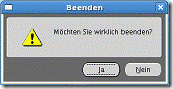
14) Die Nachfrage zum Beenden mit Ja bestätigen.
5.3 Initiale SQL-Net (Listener) Konfiguration erstellen
Alle Schritte erfolgen als Betriebssystembenutzer oracle.
1) Zunächst die Umgebungsvariable ORACLE_HOME setzen.
export ORACLE_HOME=/u01/app/asm
2) Nun den Oracle Net-Konfigurationsassistenten starten.
cd $ORACLE_HOME/bin
./netca
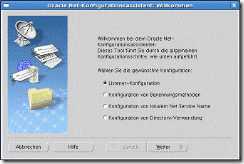
3) Als Konfigurationstyp „Cluster-Konfiguration“ wählen und mit Weiter bestätigen.

4) Zum Konfigurieren mit “Alle Knoten auswählen” alle Knoten markieren und mit Weiter bestätigen.

5) „Listener-Konfiguration“ wählen und mit Weiter fortfahren.
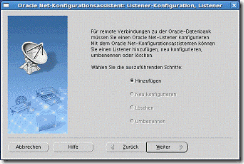
6) „Hinzufügen“ wählen und mit Weiter fortfahren.
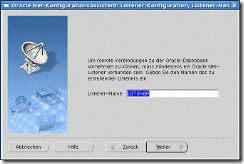
7) Den Listenernamen wie vorgegeben übernehmen und mit Weiter bestätigen.
8) Ausgewählte Protokolle wie vorgegeben übernehmen und mit Weiter bestätigen.

9) Standard-Port wie vorgegeben übernehmen und mit Weiter bestätigen.

10) Wie vorgegeben keinen weiteren Listener konfigurieren und mit Weiter bestätigen.

11) Mit Weiter fortfahren.

12) „Konfiguration von Benennungsmethoden“ zum Erstellen einer sqlnet.ora Datei wählen und mit Weiter fortfahren.

13) Als Benennungsmethoden „Lokale Benennung“ und „Easy Connect-Benennung“ auswählen. Mit Weiter bestätigen.
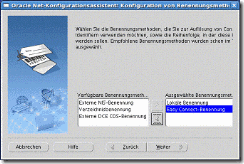
14) Mit Weiter fortfahren.

15) Die SQL-Net Konfiguration nun beenden.

16) Die Listener Konfigurationen auf beiden Knoten muss nun noch manuell um die IPC Adresse ergänzt werden (siehe Oracle Metalink Note 403743.1). Dazu zunächst als Betriebssystembenutzer oracle vom Knoten 1 (vmrac1) aus die listener.ora Datei ändern.
vi /u01/app/asm/network/admin/listener.ora
Die fett markierte Zeile ist an der ersten Stelle der Adressliste zu ergänzen:
LISTENER_VMRAC1 =
(DESCRIPTION_LIST =
(DESCRIPTION =
(ADDRESS = (PROTOCOL = IPC)(KEY = EXTPROC))
(ADDRESS = (PROTOCOL = TCP)(HOST = vmrac1-vip)(PORT = 1521)(IP = FIRST))
(ADDRESS = (PROTOCOL = TCP)(HOST = 139.2.162.171)(PORT = 1521)(IP = FIRST))
)
)
Dann als als Betriebssystembenutzer oracle vom Knoten 2 (vmrac2) aus die listener.ora Datei ändern.
vi /u01/app/asm/network/admin/listener.ora
Die fett markierte Zeile ist an der ersten Stelle der Adressliste zu ergänzen:
LISTENER_VMRAC2 =
(DESCRIPTION_LIST =
(DESCRIPTION =
(ADDRESS = (PROTOCOL = IPC)(KEY = EXTPROC))
(ADDRESS = (PROTOCOL = TCP)(HOST = vmrac2-vip)(PORT = 1521)(IP = FIRST))
(ADDRESS = (PROTOCOL = TCP)(HOST = 139.2.162.173)(PORT = 1521)(IP = FIRST))
)
)
17) Als Betriebssystembenutzer oracle vom Knoten 1 aus prüfen, ob je Knoten ein Listener als Service im Cluster angelegt ist und ordnungsgemäß läuft.
/u01/app/crs/bin/crs_stat –t
Ausgabe:
[oracle@vmrac1]~% /u01/app/crs/bin/crs_stat -t
Name Type Target State Host
------------------------------------------------------------
ora....C1.lsnr application ONLINE ONLINE vmrac1
ora.vmrac1.gsd application ONLINE ONLINE vmrac1
ora.vmrac1.ons application ONLINE ONLINE vmrac1
ora.vmrac1.vip application ONLINE ONLINE vmrac1
ora....C2.lsnr application ONLINE ONLINE vmrac2
ora.vmrac2.gsd application ONLINE ONLINE vmrac2
ora.vmrac2.ons application ONLINE ONLINE vmrac2
ora.vmrac2.vip application ONLINE ONLINE vmrac2
[oracle@vmrac1]~%
18) Reboot aller Knoten als root durchführen, um zu testen, dass die Clusterware mit den Listenerservices sauber startet.
init 6
19) Danach wieder auf allen Knoten mit oracle anmelden, ein Terminalfenster öffnen und Test aus Schritt 17) wiederholen.
5.4 ASM konfigurieren
Eine Vorarbeit erfolgt als root, alle weiteren Schritte erfolgen als Betriebssystembenutzer oracle.
1) Am ersten Knoten am Anmeldebildschirm von Linux mit dem Benutzer root anmelden und ein Terminalfenster öffnen.
2) Vom ersten Knoten aus (vmrac1) als root auf dem OCFS2 Device ein Verzeichnis für die Serverparameterdatei der ASM Instanz anlegen und dem Betriebssystembenutzer oracle zuordnen.
mkdir /u02/dbs
chown oracle:oinstall /u02/dbs
3) Das X-Terminal für alle Benutzer freigeben.
xhost +
Ausgabe:
[root@vmrac1 ~]# xhost +
access control disabled, clients can connect from any host
[root@vmrac1 ~]#
4) Alle weiteren Installationsaktionen erfolgen nun mit dem Datenbank Benutzer oracle. Dazu in die Umgebung des Betriebssystembenutzers oracle wechseln.
su - oracle
5) Zunächst die Umgebungsvariable ORACLE_HOME setzen.
export ORACLE_HOME=/u01/app/oracle/product/11.1.0/db_1
6) Nun den Oracle Datenbank-Konfigurationsassistenten starten.
cd $ORACLE_HOME/bin
./dbca
7) Als Konfigurationstyp „Oracle Real Application Cluster-Datenbank“ wählen und mit Weiter bestätigen.

8) „Automatic Storage Management konfigurieren“ als Vorgang wählen und mit Weiter bestätigen.

9) Über den Button „Alle markieren“ alle Clusterknoten wählen und mit Weiter fortfahren.

10) Ein Passwort für den SYS Benutzer im ASM angeben, eine Server Parameterdatei für die ASM Instanz festlegen auf „/u02/dbs/spfile+ASM.ora“ und mit Weiter bestätigen.

11) In der Dialogbox mit OK den Start des ASM bestätigen.
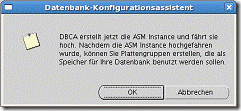
12) Das Erstellen dauert kurze Zeit.
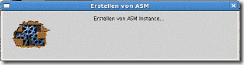
13) In der Übersicht der ASM Plattengruppen eine Neue erstellen.

14) Als Namen der Plattengruppe ORADATA angeben, Redundanz Normal wählen, die ersten beiden Kandidaten (ORCL:ORADATA1 und ORCL:ORADATA2) anhaken und mit OK bestätigen.
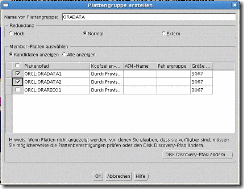
15) Nun wird die Plattengruppe erstellt und im ASM gemountet.

16) In der Übersicht der ASM Plattengruppen eine weitere ASM Plattengruppe über Neue erstellen anlegen. Als Namen der Plattengruppe ORARECO angeben, Redundanz Extern wählen, den verbleibenden Kandidaten (ORCL:ORARECO1) anhaken und mit OK bestätigen.

17) Nun wird die zweite Plattengruppe erstellt und im ASM gemountet.

18) In der Übersicht der ASM Plattengruppen den Assistenten beenden.

19) Die Nachfrage für einen weiteren Vorgang mit Nein bestätigen.

20) Als Betriebssystembenutzer oracle vom Knoten 1 aus prüfen, ob je Knoten eine ASM Instanz als Service im Cluster angelegt ist und ordnungsgemäß läuft.
/u01/app/crs/bin/crs_stat –t
Ausgabe:
[oracle@vmrac1]~% /u01/app/crs/bin/crs_stat -t
Name Type Target State Host
------------------------------------------------------------
ora....SM1.asm application ONLINE ONLINE vmrac1
ora....C1.lsnr application ONLINE ONLINE vmrac1
ora.vmrac1.gsd application ONLINE ONLINE vmrac1
ora.vmrac1.ons application ONLINE ONLINE vmrac1
ora.vmrac1.vip application ONLINE ONLINE vmrac1
ora....SM2.asm application ONLINE ONLINE vmrac2
ora....C2.lsnr application ONLINE ONLINE vmrac2
ora.vmrac2.gsd application ONLINE ONLINE vmrac2
ora.vmrac2.ons application ONLINE ONLINE vmrac2
ora.vmrac2.vip application ONLINE ONLINE vmrac2
[oracle@vmrac1]~%
21) Reboot aller Knoten als root durchführen, um zu testen, dass die Clusterware mit den ASM Services sauber startet.
init 6
22) Danach wieder auf allen Knoten mit oracle anmelden, ein Terminalfenster öffnen und Test aus Schritt 20) wiederholen.


